
このページでできるようになること
- カメラでバーコードを読み取って、商品をリサーチできる
- カメラを開いたまま、いくつもの商品を続けて読み取れる
- うまく読み取れないときのコツがわかる
はじめる前に
バーコードを読み取ってみよう
STEP 1:リサーチタブを開く
画面下のタブから「リサーチ」をタップします。アプリを起動した直後は、リサーチタブが表示されています。
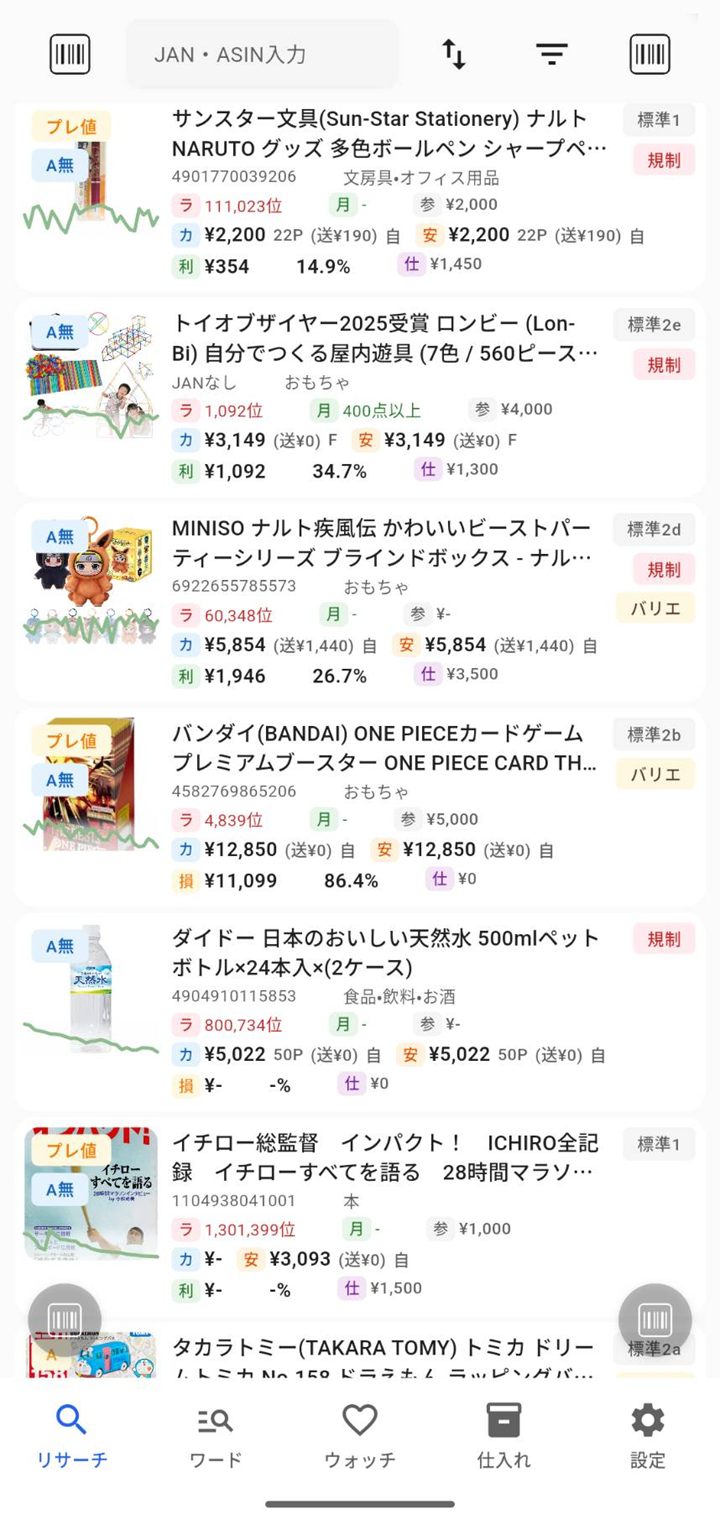
リサーチタブの画面
STEP 2:バーコードボタンをタップする
画面上部の検索欄の左右にあるバーコードボタンをタップします。画面の左下・右下にある丸いバーコードボタンからも同じようにカメラを起動できるので、片手で持ったままでも操作しやすくなっています。
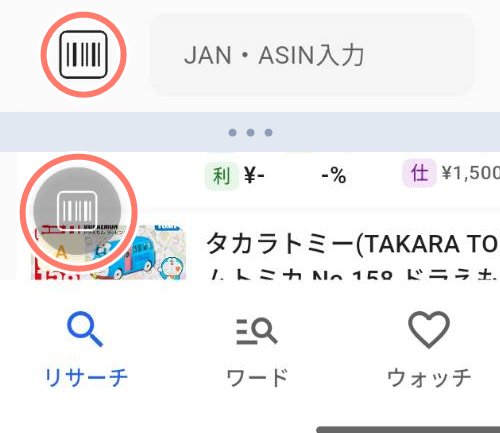
検索欄のバーコードボタン(上)と、画面下の丸いバーコードボタン(下)。画面の右側にも、それぞれ同じボタンがあります。
STEP 3:カメラの使用を許可する(はじめてのときだけ)
カメラの使用を確認するメッセージが表示されたら、許可してください。カメラの使用許可画面は、AndroidとiPhoneで表示が異なります。
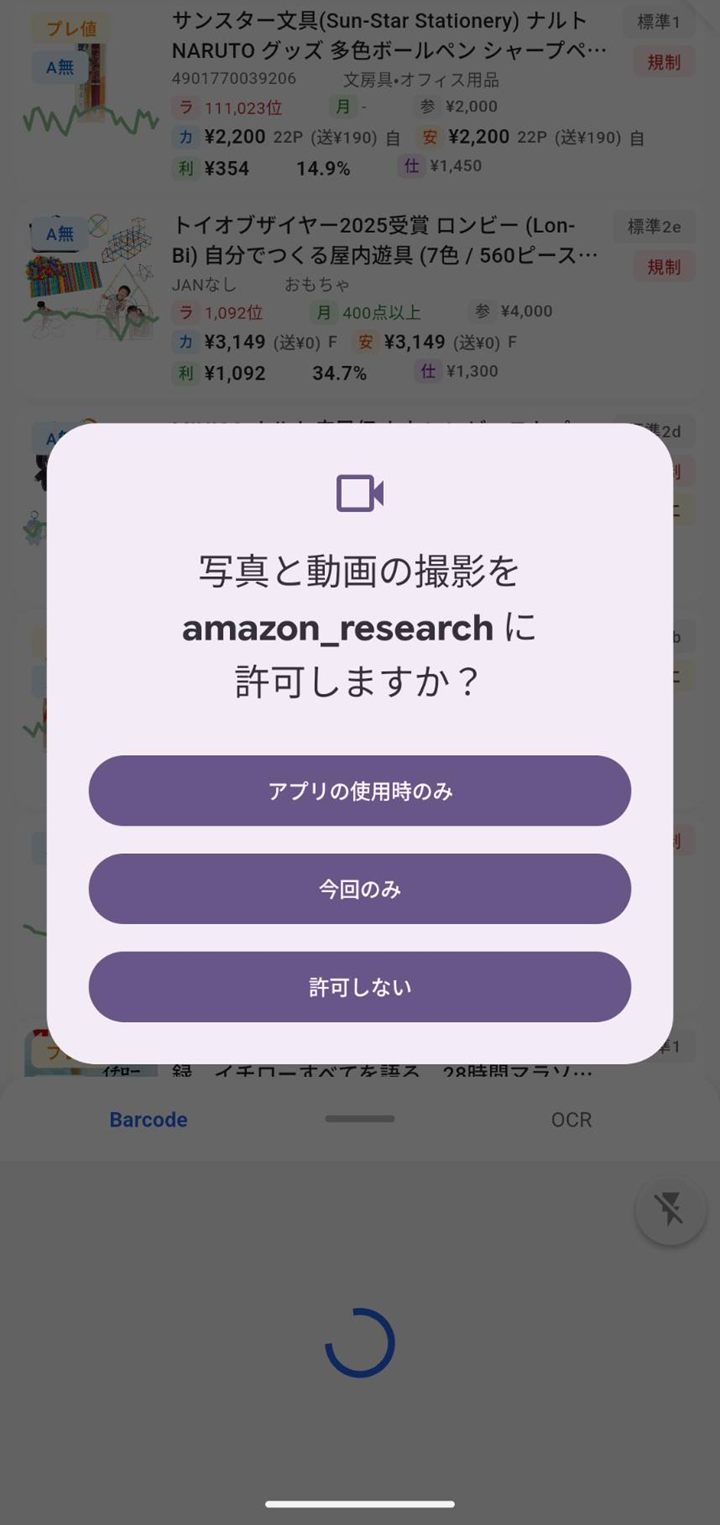
カメラの使用許可画面(Androidの例)
STEP 4:商品のバーコードを映す
画面の下にカメラが表示されたら、商品のバーコードを映します。読み取りボタンを押したり、枠に合わせたりする必要はありません。カメラに映るだけで自動で読み取ります。
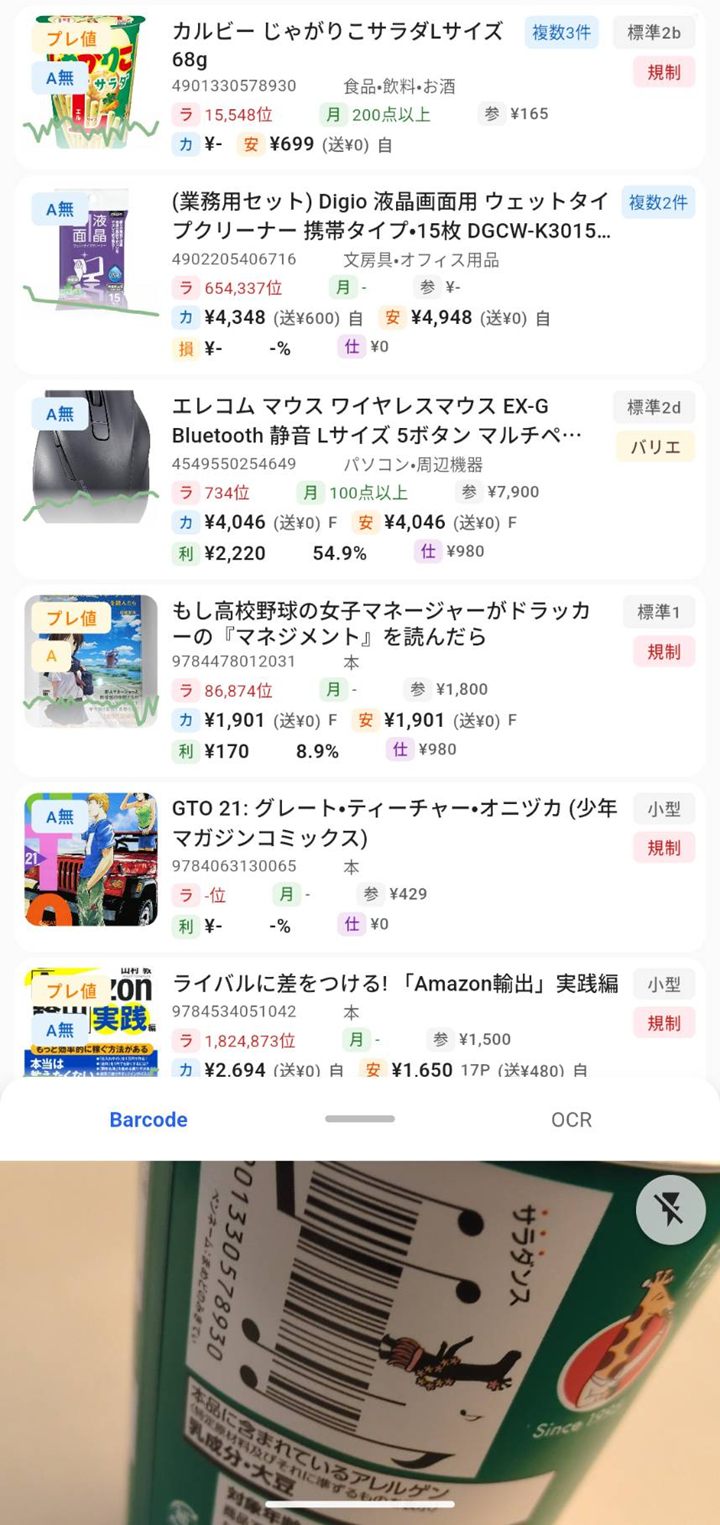
画面の下に表示されたカメラでバーコードを映しているところ
STEP 5:結果をチェックする
読み取れるとスマートフォンが短く振動して、商品カードがリストのいちばん上に追加されます。ランキングや価格、利益の目安などが順番に表示されます。
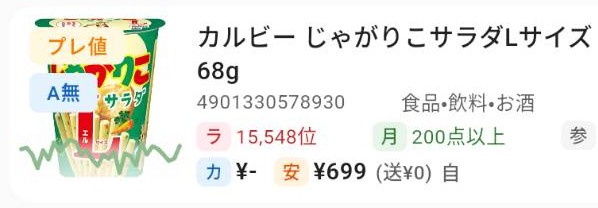
リストのいちばん上に追加された商品カード(拡大)。商品名・JAN・ランキング・月間販売数・価格などを確認できます。
どんどん続けて読み取ろう
商品を読み取ったあとも、カメラは開いたままです。そのまま次の商品のバーコードを映せば、次々にリサーチできます。読み取った商品は、新しいものから順にリストの上に並んでいきます。
カメラを閉じる
STEP 1:カメラを下にスワイプする
カメラの上部にあるつまみを下へドラッグすると、カメラが閉じて、いつものリサーチタブに戻ります。読み取った商品はリストに残っています。
商品をくわしく見る
リストの商品カードをタップすると、商品の詳しい情報を確認できる画面が開きます。同じJANコードに複数の商品がある場合は、先に商品を選ぶ画面が表示されます。
画面の見方は商品詳細画面の見方をご覧ください。
気になる商品は、商品カードを右にスワイプして「ウォッチ」に追加しておくと、あとでまとめて確認できます。くわしくはウォッチの使い方をご覧ください。