
このページでできるようになること
- JANコードやASINを入力して、商品をリサーチできる
- 入力できるコードの形式がわかる
- 検索結果が出ないときの確認ポイントがわかる
はじめる前に
入力できるコード
リサーチタブの検索欄に入力できるのは、次の2種類です。
| 種類 | 形式 | 入力の例 |
|---|---|---|
| JANコード | 数字13桁 | 4901234567894 |
| ASIN | 英大文字と数字の10文字 | B0ABCDE123 |
入力の例は形式を示すためのもので、実在する商品のコードではありません。
商品を検索してみよう
STEP 1:リサーチタブを開く
画面下のタブから「リサーチ」をタップします。画面上部に「JAN・ASIN入力」と書かれた検索欄があります。
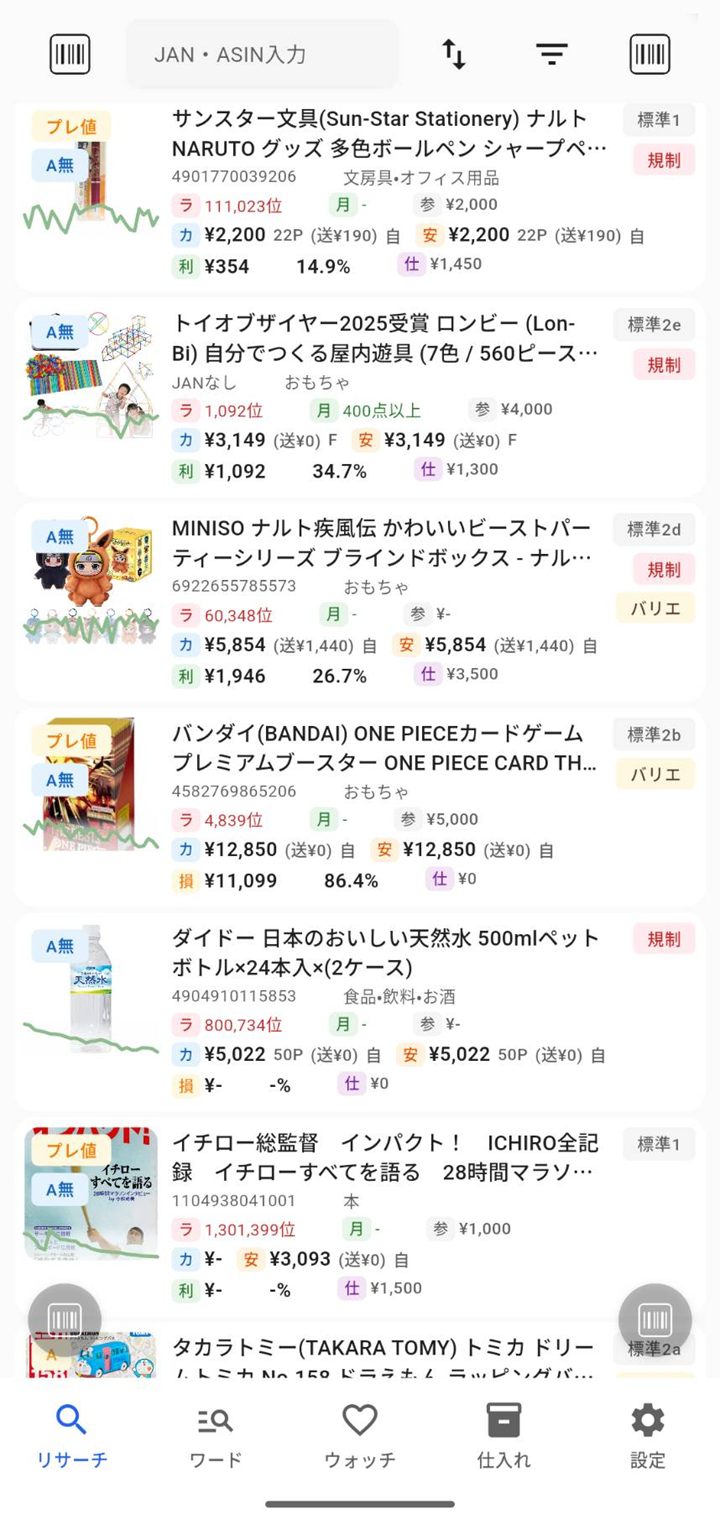
リサーチタブの画面。上部に「JAN・ASIN入力」の検索欄があります。
STEP 2:検索欄にJANコードまたはASINを入力する
検索欄をタップして、JANコード(数字13桁)またはASIN(英大文字と数字の10文字)を入力します。
検索欄にJANコードを入力したところ
STEP 3:キーボードの検索キーを押す
キーボードの検索キーを押すと、検索が始まります。キーの表示(虫めがねのマークや「検索」など)は、お使いのスマートフォンやキーボードによって異なります。
STEP 4:結果をチェックする
リストのいちばん上に商品カードが追加されます。読み込み中は仮の表示になり、商品名や価格、ランキングなどが順番に表示されます。
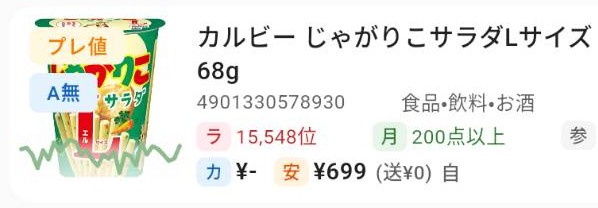
リストのいちばん上に追加された商品カード(拡大)
商品カードの見方
商品カードには、仕入れの判断に役立つ情報が短い記号で表示されます。
| 表示 | 意味 |
|---|---|
| ラ | Amazonの売れ筋ランキング |
| 月 | 月間の販売数 |
| 参 | 参考価格(定価) |
| カ | カート価格 |
| 安 | 新品の最安価格 |
| 利 | 粗利益と利益率 |
| 損 | 損益分岐点(利益計算の条件を設定していない商品で表示されます) |
| 仕 | 仕入価格 |
商品画像の上や、カードの右側には次のようなマークが表示されることがあります。
| 表示 | 意味 |
|---|---|
| プレ値 | 価格が定価を上回っている商品 |
| A | Amazon本体が販売している商品 |
| A無 | Amazon本体が販売していない商品 |
| 小型・標準2b など | FBAの配送サイズ区分 |
| 規制 | 新品の出品が制限されている商品 |
| バリエ | サイズ違い・色違いなどのバリエーションがある商品 |
| 複数3件 など | 同じJANコードに複数の商品が見つかった件数 |
取得できなかった項目は表示されません。
同じJANコードに複数の商品があるとき
1つのJANコードに複数の商品が登録されていることがあります。そのときは、カードに「複数3件」のように件数が表示されます。
カードをタップすると「商品選択」画面が開くので、確認したい商品をタップしてください。商品の詳しい情報を確認できる画面が開きます。
「商品選択」画面
複数の商品がない場合は、カードをタップするとそのまま商品の詳しい情報を確認できる画面が開きます。
画面の見方は商品詳細画面の見方をご覧ください。
気になる商品は、商品カードを右にスワイプして「ウォッチ」に追加しておくと、あとでまとめて確認できます。くわしくはウォッチの使い方をご覧ください。
よくある質問
Q. 検索キーを押しても何も起きません
入力した内容が、JANコード(数字13桁)またはASIN(英大文字と数字の10文字)の形式になっているか確認してください。形式に合わない入力では検索が行われず、メッセージも表示されません。次の点を見直してみましょう。
- 桁数が合っているか(JANコードは13桁、ASINは10文字)
- 全角の数字・英字になっていないか(半角で入力してください)
- ASINが小文字になっていないか(英大文字で入力してください)
- JANコードの打ち間違いがないか(JANコードの最後の1桁は確認用の数字のため、1文字でも違うと検索されません)
商品名などのキーワードで探したいときは、画面下の「ワード」タブを使ってください。
Q. 「(入力したコード):見つかりませんでした」と表示されました
該当する商品が見つからなかったときに、リストにこの表示が追加されます。通信がうまくいかなかったときにも同じ表示になるため、通信状態を確認してから、もう一度検索してみてください。
商品が見つからなかったときの表示
Q. 8桁のJANコードは検索できますか?
検索できるJANコードは13桁のものだけです。
Q. お店独自のバーコード(インストアコード)の番号を入力できますか?
インストアコードの番号を入力して検索することはできません。対応している形式のインストアコードは、カメラでバーコードを読み取ると自動でJANコードに変換して検索できます。くわしくはバーコードで商品をリサーチしよう!をご覧ください。